Cómo Instalar Home Assistant desde Cero en 2026: Hardware, Zigbee/Matter y Configuración Definitiva
Guía técnica paso a paso para desplegar Home Assistant OS en 2026: comparativa Intel N100 vs Raspberry Pi 5 vs Proxmox, antenas Zigbee/Matter, configuración y copias.
Dar el salto a la domótica local e independiente es la decisión más transformadora que puedes tomar para tu hogar inteligente en 2026. Durante años, millones de usuarios han confiado la seguridad de sus cerraduras, la climatización de sus calderas y la privacidad de sus cámaras a servidores en la nube gestionados por corporaciones externas. Sin embargo, la realidad de los últimos tiempos ha demostrado los peligros de este modelo: caídas imprevistas de servicio, latencias desesperantes al pulsar un interruptor, tarifas de suscripción forzosas y plataformas enteras que cierran de un día para otro dejando bombillas y sensores convertidos en chatarra electrónica (e-waste).
Home Assistant OS (HAOS) se ha consolidado como el sistema operativo definitivo para quienes exigen privacidad absoluta, latencia cero y soberanía técnica. En esta guía técnica de referencia, redactada y verificada en nuestro laboratorio doméstico, aprenderás a construir desde cero un centro de control domótico de nivel profesional: qué hardware elegir (y por qué un Mini PC x86 supera a las tradicionales Raspberry Pi), qué antenas y coordinadores de red necesitas para Zigbee 3.0, Matter y Thread, cómo realizar la instalación en hardware dedicado o virtualizado sobre Proxmox VE, y cuáles son las configuraciones críticas para blindar tu sistema ante cualquier fallo.
1. Topología de Red y Coordinación Multiprotocolo
Antes de conectar un solo cable o instalar el sistema operativo, es fundamental comprender cómo se estructura una red domótica de alta fidelidad. En un hogar inteligente moderno, Home Assistant actúa como el cerebro central unificador, comunicándose con los dispositivos a través de estándares inalámbricos locales que no saturan el ancho de banda de tu router Wi-Fi doméstico.
El siguiente diagrama ilustra la arquitectura de red recomendada, separando el tráfico de gestión LAN del tráfico de malla (mesh) de ultrabajo consumo:
graph TD
    subgraph WAN [Internet / Red Exterior]
        Cloud[Acceso Remoto Seguro: Cloudflare Tunnel / WireGuard]
    end

    subgraph RedLAN [Red Local LAN / Wi-Fi 2.4 & 5 GHz]
        Router[Router Doméstico Gigabit / Switch PoE]
        NAS[Servidor NAS Synology / UGREEN - Backups SMB]
        AppMobile[App Home Assistant en Smartphone iOS / Android]
    end

    subgraph ServidorCentral [Servidor Domótico Central]
        Server[Mini PC Intel N100 / Proxmox VE - HAOS 2026]
        ExtUSB[Cable Alargador USB 2.0 Blindado 1.5m]
    end

    subgraph Coordinadores [Antenas y Coordinadores Radio]
        DongleZ[SONOFF Zigbee 3.0 Dongle Plus / EFR32MG21]
        SkyConnect[Home Assistant Connect ZBT-1 - Matter/Thread]
        SLZB[SMLIGHT SLZB-06 PoE - Coordinador Ethernet Remoto]
    end

    subgraph MallaZigbee [Red Malla Zigbee 3.0]
        EnchufeZ[Routers Zigbee: Enchufes & Micromódulos con Alimentación]
        SensorZ1[Sensores Aqara: Puertas, Presencia mmWave y Fugas de Agua]
        SensorZ2[Cabezales Termostáticos de Radiador Zigbee]
    end

    subgraph MallaThread [Red Malla Thread / Matter]
        ThreadRouter[Thread Border Routers: Apple TV 4K / HomePod / Hub M3]
        NukiLock[Cerradura Nuki Smart Lock Pro 4 - Matter sobre Thread]
        EvePlug[Enchufes Eve Energy con Medición de Potencia Matter]
    end

    Cloud --> Router
    Router --> Server
    Router --> NAS
    Router --> AppMobile
    Router -. Conexión PoE .-> SLZB

    Server --> ExtUSB
    ExtUSB --> DongleZ
    ExtUSB --> SkyConnect

    DongleZ --> EnchufeZ
    SLZB --> EnchufeZ
    EnchufeZ --> SensorZ1
    EnchufeZ --> SensorZ2

    SkyConnect --> ThreadRouter
    ThreadRouter --> NukiLock
    ThreadRouter --> EvePlug
Principios Fundamentales de la Malla Domótica:
- Coordinadores vs. Routers vs. End Devices: El coordinador (antena USB o PoE) gestiona la red. Los dispositivos conectados a la corriente eléctrica permanente (enchufes inteligentes, bombillas siempre alimentadas, relés empotrados) actúan como routers o repetidores de señal, expandiendo la cobertura de malla por toda la vivienda. Los sensores a batería (end devices) se conectan al router más cercano, durando años con una simple pila de botón.
- Separación de Espectros: Zigbee y Thread operan en la banda ISM de 2.4 GHz, la misma que utiliza el Wi-Fi doméstico. Para evitar colisiones de paquetes, configuraremos nuestra red Zigbee en los canales 15, 20 o 25, manteniendo el router Wi-Fi fijado en los canales 1 o 6.
2. Comparativa de Hardware en 2026: ¿Qué Máquina Elegir?
Durante más de una década, la placa monoplaca Raspberry Pi fue el punto de entrada por excelencia a Home Assistant. Sin embargo, en 2026 el panorama del hardware ha experimentado un giro radical: la irrupción de procesadores de ultrabajo consumo como el Intel Processor N100 (Alder Lake-N de 4 núcleos) ha convertido a los Mini PCs x86 en la opción con mejor relación potencia, fiabilidad y precio del mercado.
A continuación, comparamos las tres plataformas más sólidas para ejecutar Home Assistant OS en función de datos de telemetría y pruebas reales de consumo eléctrico:
| Parámetro Técnico | Mini PC Intel N100 (Beelink Mini S12 Pro) | Raspberry Pi 5 (8GB RAM + NVMe HAT) | VM en Proxmox VE (NAS Synology / UGREEN) | Home Assistant Green (Plug & Play) |
|---|---|---|---|---|
| Arquitectura de CPU | x86-64 (Intel 12ª Gen N100, 4C/4T @ 3.4 GHz) | ARM64 (Broadcom BCM2712, 4C @ 2.4 GHz) | x86-64 (Intel Core i5 / AMD Ryzen según NAS) | ARM64 (Rockchip RK3566, 4C @ 1.8 GHz) |
| Memoria RAM | 16 GB DDR4 SO-DIMM (Ampliables a 32 GB) | 8 GB LPDDR4X (Soldada, no ampliable) | Asignable (Recomendado: 4 a 8 GB) | 4 GB LPDDR4X (Soldada) |
| Almacenamiento Primario | 500 GB SSD M.2 NVMe PCIe 3.0 (Reemplazable) | Requiere HAT PCIe M.2 + SSD NVMe externo | Disco virtual en matriz RAID / ZFS del NAS | 32 GB eMMC integrado |
| Consumo en Reposo (Idle) | 5,8 W – 7,2 W | 4,2 W – 5,5 W | Margen marginal sobre NAS en marcha (+3 W) | 2,5 W – 3,5 W |
| Consumo en Carga Máxima | 14 W – 19 W | 12 W – 15 W | Distribuido en el servidor | 8 W |
| Transcodificación Vídeo (IA) | ✅ Intel QuickSync (GPU UHD 24 EUs) | ❌ Sin transcodificación de hardware nativa | ✅ Según procesador (QuickSync en Intel) | ❌ Incompatible con procesamiento masivo |
| Capacidad Frigate NVR | Excelente (3-6 cámaras RTSP en tiempo real) | Limitada (Requiere Google Coral o Hailo-8) | Sobresaliente (Aprovecha CPU de servidor) | No recomendado |
| Fiabilidad de Disco (Corrupción) | 🟢 Inmune a problemas de microSD | 🟢 Alta (siempre que se use SSD NVMe) | 🟢 Máxima (snapshots ZFS instantáneos) | 🟡 Media-Alta (eMMC sin redundancia) |
| Coste Total Completo | ~170 € – 195 € (Incluye caja, fuente y SSD) | ~145 € – 170 € (Placa + HAT + SSD + Fuente PD) | 0 € si ya posees el NAS (~450 € – 800 €) | ~99 € – 110 € |
| Veredicto de Laboratorio | 🏆 Opción Recomendada Universal (2026) | Válida para entusiastas de electrónica | 🏆 Mejor Opción Homelab / Consolidación | Ideal para principiantes absolutos |
Análisis Detallado de las Opciones:
-
Mini PC Intel N100 (Nuestra Elección Nº 1):
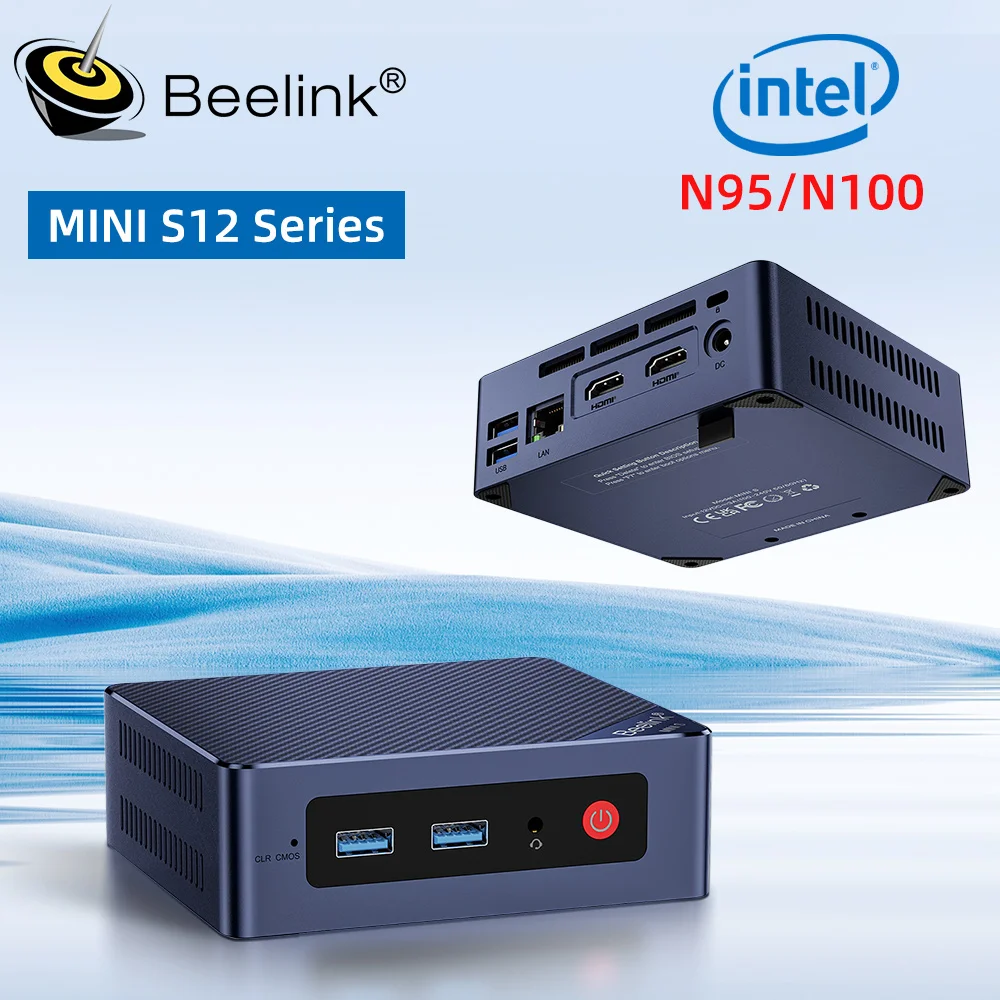
Dispositivos como el Beelink Mini S12 Pro con Intel N100 (16GB RAM / 500GB SSD) ofrecen una potencia de cálculo muy superior a cualquier arquitectura ARM para este rango de precio. Su motor gráfico integrado Intel QuickSync decodifica transmisiones de vídeo H.264/H.265 sin apenas consumo de CPU, permitiendo ejecutar el motor de inteligencia artificial de videovigilancia Frigate NVR sin necesidad de añadir aceleradores externos. Su consumo eléctrico continuo ronda los 6 W, lo que equivale a menos de 10 euros de electricidad al año en la tarifa española. -
Raspberry Pi 5 (8GB):
Aunque la Raspberry Pi 5 de 8GB ha mejorado enormemente su rendimiento bruto e incorpora una línea PCIe 2.0, está totalmente desaconsejado instalar Home Assistant en una tarjeta microSD, ya que las constantes operaciones de escritura de la base de datos (SQLite/MariaDB) terminan degradando la memoria flash en cuestión de meses. Al sumar el coste de la placa, la fuente de alimentación oficial USB-C PD de 27W, la caja refrigerada, el adaptador NVMe HAT y el disco SSD M.2, el presupuesto total iguala o supera al de un Mini PC x86, ofreciendo menos flexibilidad para virtualización futura. -
Máquina Virtual sobre NAS con Proxmox VE:
Si ya dispones en casa de un servidor NAS potente de cuatro o más bahías, como el Synology DiskStation DS923+ o el UGREEN NASync DXP4800 Plus, desplegar Home Assistant OS en una máquina virtual KVM sobre Proxmox VE o el hipervisor del fabricante es la opción más eficiente y limpia: aprovechas el hardware en funcionamiento permanente y disfrutas de copias de seguridad de volumen a nivel de bloque en milisegundos.
3. Elección del Coordinador Radio: Zigbee 3.0, Matter y Thread
Home Assistant necesita una interfaz de radio física para comunicarse con bombillas, sensores de movimiento y cerraduras. La elección del coordinador es el factor número uno que determina la estabilidad de tu instalación: una mala antena provocará dispositivos que se desconectan aleatoriamente, retrasos en la respuesta y frustración.
En 2026, destacamos tres coordinadores de referencia según la topología de tu hogar:
┌─────────────────────────────────────────────────────────────────────────┐
│                      MATRIZ DE COORDINADORES 2026                       │
├──────────────────────┬──────────────────────┬───────────────────────────┤
│ Coordinador          │ Chipset / Potencia   │ Protocolos & Uso Óptimo   │
├──────────────────────┼──────────────────────┼───────────────────────────┤
│ SONOFF Dongle Plus-E │ Silabs EFR32MG21     │ Zigbee 3.0 & Thread       │
│                      │ +20 dBm (Antena Ext) │ Ideal para Zigbee2MQTT    │
├──────────────────────┼──────────────────────┼───────────────────────────┤
│ HA Connect ZBT-1     │ Silabs EFR32MG21     │ Matter, Thread & Zigbee   │
│ (Ex SkyConnect)      │ Oficial Nabu Casa    │ Soporte directo ZHA/Thread│
├──────────────────────┼──────────────────────┼───────────────────────────┤
│ SMLIGHT SLZB-06 PoE  │ CC2652P + ESP32      │ Zigbee 3.0 sobre Ethernet │
│                      │ Power-over-Ethernet  │ Casas de varias plantas   │
└──────────────────────┴──────────────────────┴───────────────────────────┘
1. SONOFF Zigbee 3.0 USB Dongle Plus (Modelo E vs. Modelo P):
- Modelo Dongle-P (Chip Texas Instruments CC2652P): Considerado históricamente la referencia absoluta de estabilidad para el software Zigbee2MQTT (Z2M). Cuenta con firmware Z-Stack probado por la comunidad y admite hasta 200 dispositivos directos/malla.
- Modelo Dongle-E (Chip Silicon Labs EFR32MG21): El SONOFF Zigbee 3.0 Dongle Plus-E incorpora la misma arquitectura de radio que los productos oficiales de Nabu Casa. Permite flashear tanto firmware Zigbee (EmberZNet) como firmware multiprotocolo para trabajar simultáneamente con redes Thread.
2. Home Assistant Connect ZBT-1 (Antes conocido como SkyConnect):
Desarrollado directamente por el equipo de Nabu Casa (los creadores de Home Assistant), es un dongle USB ultra compacto con soporte nativo de fábrica para Matter sobre Thread. Si tu prioridad es vincular dispositivos de nueva generación como la cerradura Nuki Smart Lock Pro (4ª Gen) sin pasar por puentes de terceros, el Connect ZBT-1 ofrece la integración más limpia y transparente.
3. SMLIGHT SLZB-06 PoE (El Secreto de los Profesionales):
Si vives en una vivienda unifamiliar de dos o más plantas, o tu servidor Home Assistant está encerrado en un rack metálico en el sótano, conectar una antena USB directamente al servidor arruinará la cobertura en las plantas superiores. El SMLIGHT SLZB-06 se alimenta mediante un cable de red Ethernet (PoE) y transmite los paquetes Zigbee a través de la red local TCP/IP hacia Home Assistant. Esto te permite colocar el coordinador en el techo o pasillo de la planta principal, optimizando la señal de radio a 360 grados.
[!WARNING] REGLA DE ORO OBLIGATORIA: El Cable Alargador USB 2.0
El estándar USB 3.0 genera una radiación de ruido electromagnético de banda ancha justo en la frecuencia de 2.4 GHz. Si conectas tu antena Zigbee directamente a un puerto USB 3.0 del Mini PC, la radiación ensordecerá el receptor de la antena, provocando pérdidas constantes de sensores y latencias severas.
Solución innegociable: Utiliza siempre un cable alargador USB 2.0 blindado de al menos 1 o 1,5 metros y conéctalo preferentemente a un puerto negro (USB 2.0) de tu equipo.
4. Arquitectura de Virtualización en Proxmox VE 8.x
Si optas por instalar Home Assistant en un servidor doméstico x86 que también utilizarás para otros servicios (servidor Plex/Jellyfin, descargas, bloqueador de publicidad AdGuard Home), la solución estándar en 2026 es el hipervisor de código abierto Proxmox VE 8.x.
El siguiente esquema detalla las capas de abstracción y el mecanismo de passthrough de hardware para que la máquina virtual de Home Assistant controle directamente los adaptadores USB:
graph TD
    subgraph CapaFisica [Hardware x86 - Bare Metal]
        CPU[Intel N100 / AMD Ryzen - VT-x / AMD-V Habilitado]
        RAM[16 GB / 32 GB RAM DDR4/DDR5]
        NVMe[SSD NVMe PCIe Gen 3/4 - Almacenamiento ZFS]
        NIC[Ethernet Gigabit Realtek / Intel i225-V]
        USBDongle[SONOFF Dongle / SkyConnect en Puerto USB 2.0]
    end

    subgraph Hipervisor [Proxmox VE 8.x - Kernel KVM Linux]
        PVEKernel[Proxmox VE Kernel / QEMU Virtualization Engine]
        ZFSStorage[ZFS Pool: local-zfs / Thin Provisioning]
        Bridge[Linux Bridge: vmbr0 - Subred 192.168.1.0/24]
    end

    subgraph MaquinasVirtuales [Entorno Virtualizado]
        subgraph VM_HAOS [VM ID 100: Home Assistant OS Oficial]
            HAOSCore[Home Assistant Core / Supervisor / Add-ons]
            HAOSZHA[Módulo ZHA / Zigbee2MQTT]
            HAOSMatter[Módulo Matter Server]
        end

        subgraph ContenedoresLXC [Contenedores Ligeros LXC]
            LXC_AdGuard[LXC 101: AdGuard Home DNS Local]
            LXC_Frigate[LXC 102: Frigate NVR + Passthrough Coral/iGPU]
        end
    end

    CPU --> PVEKernel
    RAM --> PVEKernel
    NVMe --> ZFSStorage
    NIC --> Bridge
    USBDongle --> PVEKernel

    PVEKernel --> VM_HAOS
    ZFSStorage -. Almacena disco vdisk .-> VM_HAOS
    Bridge -. Asigna IP estática 192.168.1.200 .-> VM_HAOS

    PVEKernel -. USB Passthrough Directo (Vendor ID) .-> HAOSZHA
    PVEKernel --> ContenedoresLXC
Ventajas de Ejecutar HAOS en Máquina Virtual Proxmox:
- Snapshots en Caliente (Instantáneas): Antes de actualizar una versión mayor de Home Assistant o probar un cambio delicado en la configuración, puedes generar una instantánea completa en 3 segundos. Si algo falla, reviertes el sistema con un solo clic.
- Aislamiento Total: Si un contenedor de descargas o un servidor multimedia consume el 100% de la memoria, Home Assistant conserva sus recursos garantizados sin interrumpir el funcionamiento de la vivienda.
- Migración Rápida: La máquina virtual completa puede exportarse o respaldarse en un almacenamiento NAS en red mediante copias programadas nativas de Proxmox.
5. Instalación Paso a Paso de Home Assistant OS (HAOS)
Existen dos procedimientos de instalación principales para el entorno x86-64: instalación directa en el disco (Bare-Metal) o instalación en máquina virtual sobre Proxmox VE. A continuación detallamos ambos métodos.
Método A: Instalación Bare-Metal en Mini PC (BalenaEtcher)
Este método es el más sencillo si vas a dedicar el Mini PC al 100% en exclusiva para Home Assistant:
- Descargar la Imagen Oficial x86-64:
Accede al repositorio oficial de Home Assistant y descarga la última imagen genérica para arquitectura x86-64:haos_generic-x86-64-13.x.img.xz (o versión vigente) - Grabación de la Imagen en el Disco SSD NVMe:
- Opción 1 (Recomendada): Extrae el disco SSD M.2 del Mini PC, insértalo en una carcasa USB externa y graba la imagen directamente desde tu ordenador principal utilizando balenaEtcher o Raspberry Pi Imager.
- Opción 2: Si no dispones de carcasa, inicia el Mini PC desde una memoria USB con un entorno Live de Ubuntu Desktop, abre el navegador web dentro de Ubuntu, descarga la imagen y flashea el disco interno
/dev/nvme0n1mediante balenaEtcher para Linux o el comandodd.
- Ajustes Críticos en la BIOS / UEFI del Mini PC:
Conecta teclado y monitor al Mini PC y pulsa repetidamenteSuproF7al encender para acceder a la BIOS:- Desactivar Secure Boot: En la pestaña Security, desactiva el arranque seguro (Secure Boot = Disabled).
- Arranque Automático tras Corte Eléctrico: Localiza el parámetro Restore AC Power Loss o State After G3 y establécelo en Power On. De este modo, si se produce un apagón en la vivienda, el Mini PC arrancará por sí solo en cuanto regrese el suministro de luz.
- Prioridad de Arranque: Selecciona la partición UEFI del disco SSD como primera opción de arranque.
- Primer Inicio: Conecta el cable Ethernet al router y enciende el equipo. En 2 o 3 minutos, el sistema completará la expansión de particiones y quedará listo.
Método B: Instalación Automatizada en Proxmox VE (Helper Scripts)
La comunidad oficial de Proxmox cuenta con scripts de automatización validados y auditados que configuran la máquina virtual con los controladores VirtIO óptimos en menos de 60 segundos:
- Abre la interfaz web de tu nodo Proxmox VE (
https://tu-ip-proxmox:8006). - Selecciona tu nodo en el menú lateral y abre la consola interactiva Shell.
- Pega y ejecuta el script de instalación oficial de la comunidad:
bash -c "$(wget -qLO - https://github.com/community-scripts/ProxmoxVE/raw/main/vm/haos-vm.sh)" - Sigue las instrucciones interactivas del asistente:
- Settings: Selecciona Advanced para personalizar los parámetros.
- CPU Cores: Asigna 2 vCPUs (o 4 vCPUs si vas a utilizar reconocimiento de voz local con Whisper/Piper).
- CPU Type: Selecciona
host(fundamental para que la máquina virtual aproveche las instrucciones avanzadas del procesador Intel). - RAM: Asigna 4096 MB (4 GB) con un mínimo asignado de 2048 MB para permitir ballooning.
- Storage Size: Establece un tamaño mínimo de 32 GB o 64 GB en tu almacenamiento
local-lvmolocal-zfs. - OS Version: Selecciona la versión estable recomendada de HAOS.
- Configurar el Passthrough del Dongle USB:
Una vez creada la máquina virtual (no la inicies todavía):- Ve a la máquina virtual (ej. VM 100) > Hardware > Add > USB Device.
- Marca la opción Use USB Vendor/Device ID.
- Localiza en la lista tu coordinador (por ejemplo,
Silicon Labs CP210x / ITEAD Sonoff Zigbee 3.0 Dongle Plus). - Marca la casilla USB3 únicamente si tu adaptador lo requiere expresamente (para dongles Zigbee se recomienda USB 2.0).
- Haz clic en Add y arranca la máquina virtual.
6. Configuración Inicial y Puesta a Punto Post-Instalación
Una vez que el servidor ha arrancado, el asistente web de Home Assistant se desplegará en tu red local.
1. Asistente de Onboarding (Bienvenida):
Abre el navegador web de cualquier ordenador o móvil conectado a la misma red y navega a:
http://homeassistant.local:8123(Si tu router no resuelve nombres mDNS locales, busca la IP asignada por DHCP en la tabla de clientes de tu router y accede a http://192.168.1.XXX:8123).
- Crear Cuenta Principal: Introduce tu nombre, nombre de usuario y una contraseña robusta. Esta cuenta será el administrador local del sistema.
- Ubicación y Moneda: Fija la ubicación exacta de tu hogar en el mapa (fundamental para el cálculo de salida/puesta de sol y automatizaciones de presencia) y la divisa (EUR €).
2. Fijación de Dirección IP Estática:
Para garantizar que tu servidor domótico nunca cambie de dirección IP tras un reinicio del router:
- En el Router: Configura una reserva estática de DHCP vinculando la dirección MAC física del Mini PC a una IP fija (por ejemplo,
192.168.1.200). - En Home Assistant: Dirígete a Ajustes > Sistema > Red > Adaptador de red IPv4, cambia de DHCP a Estática e introduce la IP fijada, la máscara de subred
255.255.255.0y la puerta de enlace de tu router (192.168.1.1).
7. Add-ons Fundamentales y Gestión de Archivos
La gran ventaja de Home Assistant OS frente a instalaciones estándar en contenedores Docker es su ecosistema de Add-ons gestionados, que se instalan y actualizan con un solo clic desde Ajustes > Complementos > Tienda de Complementos.
Instala los siguientes complementos esenciales:
A. Samba Share:
Permite acceder a los directorios internos de Home Assistant desde el explorador de archivos de Windows (\\homeassistant.local\config) o desde macOS Finder (smb://homeassistant.local/config).
- Configuración básica: Abre la pestaña de configuración del add-on, establece un nombre de usuario y una contraseña segura, y pulsa Iniciar.
B. Studio Code Server (o File Editor):
Un editor de código visual completo basado en VS Code integrado en la barra lateral de Home Assistant. Te permite editar archivos de configuración (configuration.yaml, automations.yaml) con autocompletado, resaltado de sintaxis y detección instantánea de errores de tabulación YAML.
C. Mosquitto MQTT Broker:
El protocolo MQTT es el estándar de mensajería ligera más rápido y fiable para domótica.
- Instala el complemento oficial Mosquitto broker desde la tienda de complementos y pulsa Iniciar.
- Ve a Ajustes > Personas > Usuarios y crea un nuevo usuario local denominado
mqtt-homecon su correspondiente contraseña. - Ve a Ajustes > Dispositivos y Servicios: Home Assistant detectará automáticamente el broker y te solicitará confirmación para habilitar la integración MQTT.
8. El Gran Dilema Técnico: ¿ZHA o Zigbee2MQTT?
A la hora de gestionar tu red de dispositivos Zigbee 3.0 en Home Assistant, te enfrentarás a dos alternativas de software:
┌────────────────────────────────────────────────────────────────────────┐
│                        ZHA vs. ZIGBEE2MQTT                             │
├──────────────────────────┬──────────────────────┬──────────────────────┤
│ Característica           │ ZHA (Integrado)      │ Zigbee2MQTT (Avanzado│
├──────────────────────────┼──────────────────────┼──────────────────────┤
│ Nivel de Integración     │ Nativo en el Core    │ Mediante broker MQTT │
│ Dificultad de Despliegue │ Extremadamente fácil │ Intermedia           │
│ Catálogo de Dispositivos │ ~2.600 modelos       │ **>3.800 modelos**   │
│ Actualizaciones OTA      │ Básicas              │ **Completas / GUI**  │
│ Independencia del Core   │ Se reinicia con HA   │ **Independiente**    │
│ Diagnóstico de Malla     │ Mapa visual simple   │ **Mapa LQI completo**│
│ Control de Grupos / Bind │ Estándar             │ **Avanzado y rápido**│
└──────────────────────────┴──────────────────────┴──────────────────────┘
Nuestro Consejo Editorial:
- Elige ZHA si buscas la máxima simplicidad, tienes un número moderado de dispositivos (<30) de marcas estándar (Philips Hue, Aqara, Sonoff) y no quieres configurar un broker MQTT.
- Elige Zigbee2MQTT si planeas construir una red de más de 50 dispositivos, utilizas sensores exóticos de Tuya o marcas chinas que requieren converters específicos, y deseas actualizar el firmware (OTA Updates) de tus enchufes y cabezales de radiador directamente desde la interfaz web.
Configuración Mínima de Zigbee2MQTT en HAOS:
Si eliges Zigbee2MQTT, instala el repositorio de la comunidad en la Tienda de Add-ons e introduce en su archivo de configuración:
# Configuración del Add-on Zigbee2MQTT en Home Assistant
mqtt:
  server: mqtt://core-mosquitto:1883
  user: mqtt-home
  password: MiPasswordSeguro2026

serial:
  port: /dev/serial/by-id/usb-ITead_Sonoff_Zigbee_3.0_USB_Dongle_Plus_V2_xxx-if00
  adapter: ember # Usar 'ember' para chips EFR32MG21 (Dongle-E) o 'zstack' para CC2652P (Dongle-P)

frontend:
  port: 8099

advanced:
  channel: 25 # Canal óptimo para evitar colisiones con Wi-Fi en canales 1 y 6
  network_key: GENERATE
9. Integración de Matter y Redes Thread en 2026
El estándar Matter permite que dispositivos de diferentes marcas se comuniquen en red local sin necesidad de vincular cuentas en la nube ni puentes propietarios. Thread, por su parte, es la tecnología de radio de malla de bajo consumo sobre la que opera Matter.
Para habilitar Matter en Home Assistant OS:
- Instalar el Add-on Matter Server:
Ve a Ajustes > Complementos > Tienda de Complementos e instala Matter Server. Este contenedor gestiona la pila de comunicación local del protocolo Matter. - Habilitar Thread Border Router:
Si utilizas el adaptador oficial Home Assistant Connect ZBT-1, el sistema activará automáticamente el soporte para actuar como Thread Border Router, enlazando la red Thread con la red Wi-Fi/Ethernet de tu casa. - Vinculación de Dispositivos mediante la App Móvil:
- Abre la app oficial Home Assistant Companion en tu teléfono móvil (iOS o Android).
- Asegúrate de que el Bluetooth del smartphone esté activado.
- Ve a Ajustes > Dispositivos y Servicios > Dispositivos > Añadir Dispositivo > Añadir dispositivo Matter.
- Escanea con la cámara del móvil el código QR de Matter impreso en el producto (por ejemplo, en el chasis de la Nuki Smart Lock Pro 4 o de un enchufe inteligente Matter).
- En menos de 20 segundos, el dispositivo se unirá a tu red Thread doméstica y aparecerá disponible en Home Assistant para crear automatizaciones con respuesta en menos de 100 milisegundos.
10. Estrategia de Copias de Seguridad 3-2-1
Uno de los errores más comunes de los usuarios noveles es no automatizar los respaldos de su sistema hasta que ocurre una catástrofe: una actualización incompatible, una manipulación errónea de archivos o una rotura física de hardware.
En Casa Inteligente Web aplicamos la regla de respaldo profesional 3-2-1:
- 3 copias de tus datos.
- En 2 soportes o soportes físicos diferentes.
- Al menos 1 copia fuera de la vivienda (Offsite Backup).
1. Respaldo Cloud Cifrado con Google Drive Backup:
El complemento de la comunidad Home Assistant Google Drive Backup es la herramienta más eficaz y elegante para proteger tu servidor:
- Instala el add-on desde su repositorio de GitHub en la Tienda de Complementos.
- Autentica tu cuenta personal de Google Drive mediante el token seguro OAuth.
- Configuración recomendada:
- Frecuencia de respaldo: Diario a las 04:00 AM.
- Retención local: Conservar las últimas 3 copias en el almacenamiento interno del Mini PC.
- Retención en Google Drive: Conservar las últimas 7 copias diarias y 4 semanales.
- Cifrado AES Obligatorio: Establece una contraseña maestra de cifrado. De este modo, los archivos comprimidos
.tarsubidos a los servidores de Google estarán completamente encriptados y nadie más podrá acceder a tu configuración ni tokens de acceso.
2. Copias de Seguridad Locales en Servidor NAS (NFS / SMB):
A partir de las versiones recientes de Home Assistant OS, ya no es necesario instalar complementos complejos para guardar copias en tu almacenamiento de red local:
- Ve a Ajustes > Sistema > Almacenamiento.
- Haz clic en Añadir almacenamiento de red.
- Selecciona Copia de seguridad como tipo de almacenamiento.
- Introduce la dirección IP de tu servidor NAS (como tu Synology DS923+ o UGREEN DXP4800 Plus), la ruta de la carpeta compartida SMB/NFS (por ejemplo,
/volume1/backups/homeassistant) y tus credenciales de red. - Cada noche, Home Assistant volcará una instantánea completa en los discos duros redundantes de tu NAS, garantizando una recuperación inmediata incluso en caso de fallo total de la unidad de estado sólido del Mini PC.
11. Hardware Recomendado y Verificado en Nuestro Laboratorio
Para facilitar la adquisición de los componentes exactos probados en este manual, a continuación listamos los enlaces directos a sus tiendas oficiales con precio actualizado y disponibilidad en Amazon.es:
Servidores y Mini PCs Homelab:
- Beelink Mini S12 Pro (Intel N100, 16GB DDR4, 500GB SSD NVMe): El servidor más equilibrado, silencioso y eficiente en consumo energético para 2026.
- Raspberry Pi 5 (8GB RAM Oficial): La placa de referencia para proyectos maker y experimentación de bajo consumo.
- Home Assistant Green (Hub Oficial Plug & Play): La solución más accesible de Nabu Casa para quienes no quieren configurar BIOS ni terminales.
Coordinadores y Antenas Radio:
- SONOFF Zigbee 3.0 USB Dongle Plus-E: Antena externa orientable de +20 dBm con soporte dual Zigbee 3.0 y Thread.
Almacenamiento Masivo y Copias 3-2-1:
- Synology DiskStation DS923+ (NAS 4 Bahías AMD Ryzen): El estándar industrial de fiabilidad para virtualización y copias de seguridad domésticas.
- UGREEN NASync DXP4800 Plus (NAS 4 Bahías Intel Core i5 10GbE): Potencia bruta x86 para ejecutar máquinas virtuales y contenedores Docker masivos.
Dispositivos Clave para Iniciar tu Malla:
- Nuki Smart Lock Pro (4ª Gen) con Matter sobre Thread: Apertura local instantánea sin nubes ni suscripciones.
12. Checklist de Verificación Final y Mantenimiento
Antes de dar por concluida tu instalación, verifica que cumples los siguientes puntos de control de calidad:
- Antena con Alargador USB 2.0: El coordinador Zigbee/Matter está separado al menos 1 metro del chasis del Mini PC y de cualquier puerto USB 3.0.
- IP Estática Asignada: El servidor cuenta con una reserva de IP fija en el router y configuración estática en HAOS.
- Copia de Seguridad Cifrada en la Nube: Google Drive Backup está activo, con programación automática diaria y contraseña AES guardada en tu gestor de contraseñas.
- Almacenamiento de Red Conectado: El NAS local almacena una réplica de las instantáneas en caso de catástrofe de disco.
- Protocolo de Actualizaciones Prudente: Nunca instales una versión mayor de Home Assistant (
2026.X.0) el mismo día de su lanzamiento. Espera a las revisiones de estabilización (2026.X.2o posterior) y lee atentamente el apartado de Breaking Changes antes de pulsar actualizar.
Con este despliegue, tu hogar inteligente cuenta con una base sólida, privada e inmune a caídas de internet, preparada para gobernar cientos de automatizaciones durante los próximos años.
Equipo Técnico Casa Inteligente
Revisión Técnica EspecializadaEspecialistas en Protocolos Matter, Redes Thread, Domótica Local y Climatización Eficiente
Guías y Análisis Recomendados
Ver todas las guías →Alarmas para el Hogar Sin Cuotas Mensuales: Comparativa, Ahorro y Guía 2026
Comparativa a fondo de las mejores alarmas sin cuota mensual: Ring Alarm, Yale, Somfy y Ajax. Análisis de conectividad 4G, batería, legalidad y ahorro real frente a CRA.
Cámaras de Vigilancia Sin Cuotas Mensuales: Guía de Almacenamiento Local, Solar y NAS
Cómo proteger tu vivienda sin suscripciones obligatorias: grabación 4K encriptada en local, paneles solares y protocolos RTSP/ONVIF.